VSCode & Roo Code 插件
0 准备工作
在开始之前,请确保你手边已经有了这三样东西(如果缺少,请先找你的我们获取):
API Key (密钥):这个是您在令牌领取教程兑换出来的令牌
Base URL (中转接口地址):这个是我们固定的中转接口:https://hxhx.xyz
(复制的时候看看前后有没有空格,要确保没有空格,否则使用的时候会报错)
安装VS Code
第一步:下载安装包 (官网)
请务必去官网下载,不要去第三方软件园,以免下载到被篡改的版本。 官网地址: https://code.visualstudio.com/,操作: 点击首页大大的蓝色按钮 “Download” 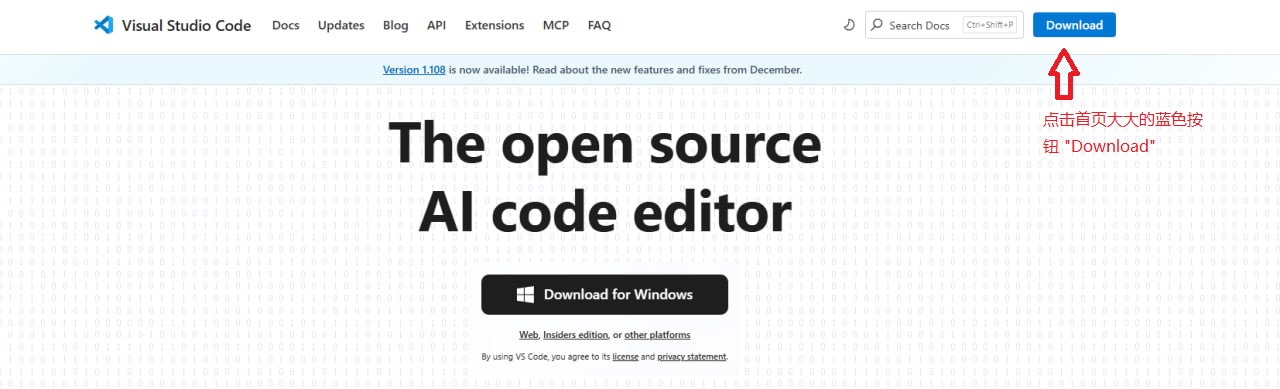
第二步,安装步骤
如果您是 Windows 用户,点击Windows下载
如果您是macOS 用户,点击MAC下载
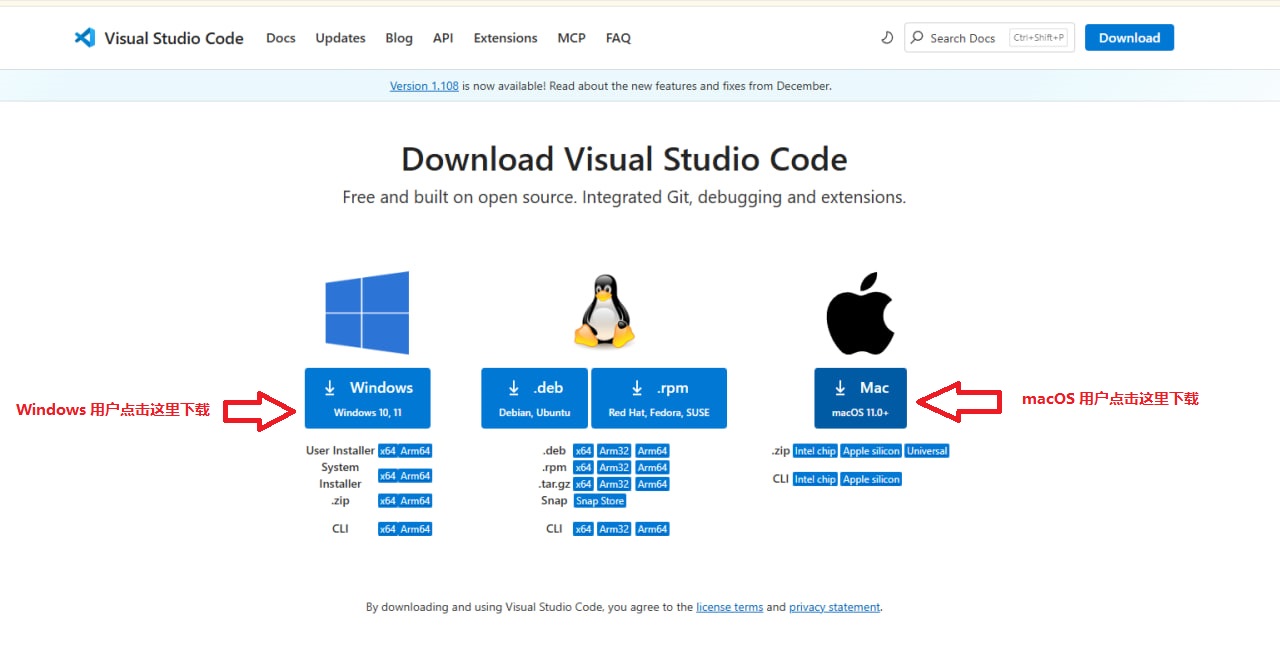
运行安装包: 双击下载好的 .exe 文件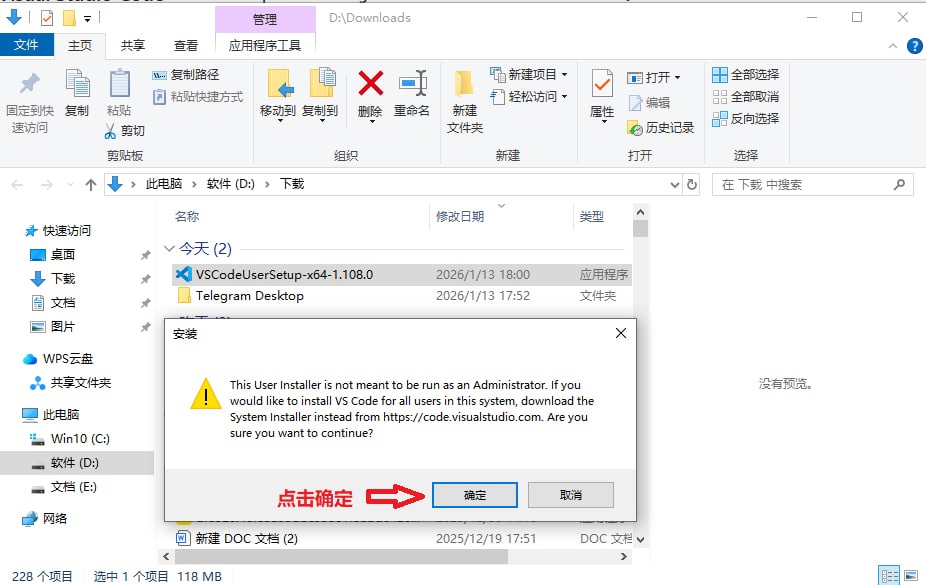
同意协议: 勾选“我同意此协议”,点击“下一步”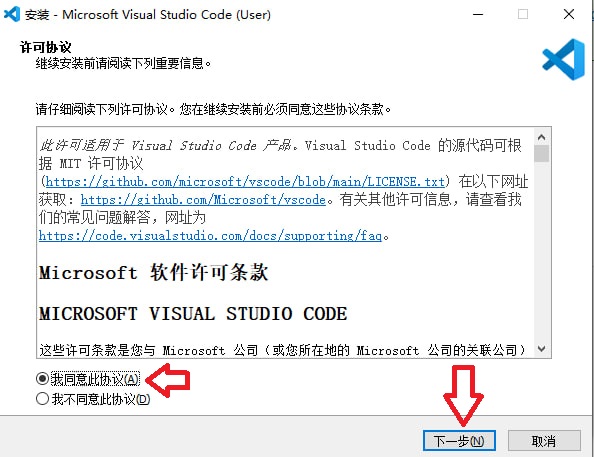
安装路径: 默认即可(通常在 C 盘),也可以改到 D 盘
⚠️ 关键步骤(必看): 在“选择附加任务”这一步,建议全部勾选!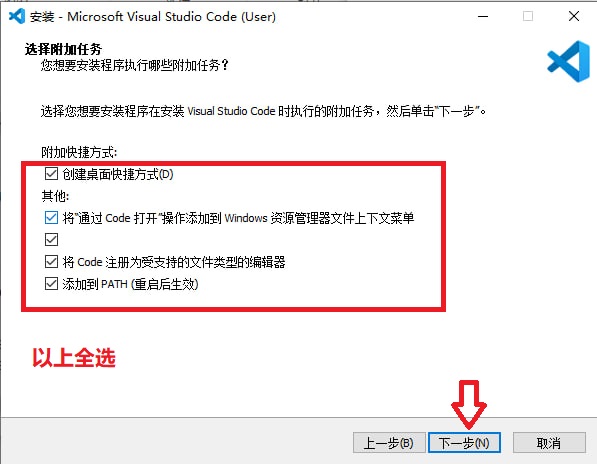
完成: 点击“安装”,最后点击“完成”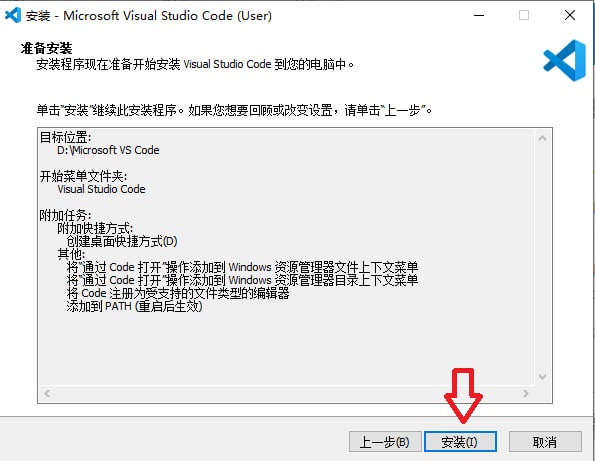
安装插件 (Roo code)
打开 VS Code。
点击左侧侧边栏的 “扩展”图标(或者按下快捷键 Ctrl + Shift + X)。
在搜索框输入:**Roo code。 **找到名为 的插件。点击 Install (安装)。
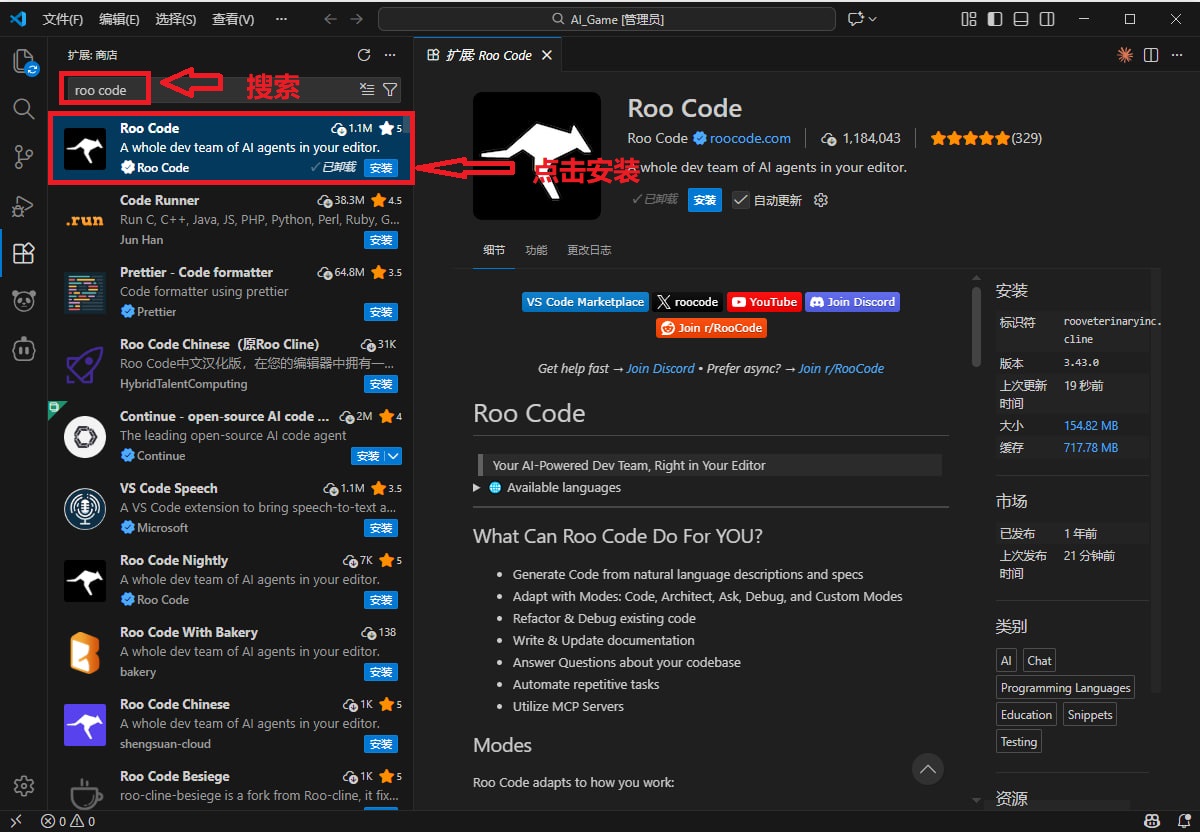
点击信任发布者和安装(教程有更新,图不一样,但是操作步骤不变哈)
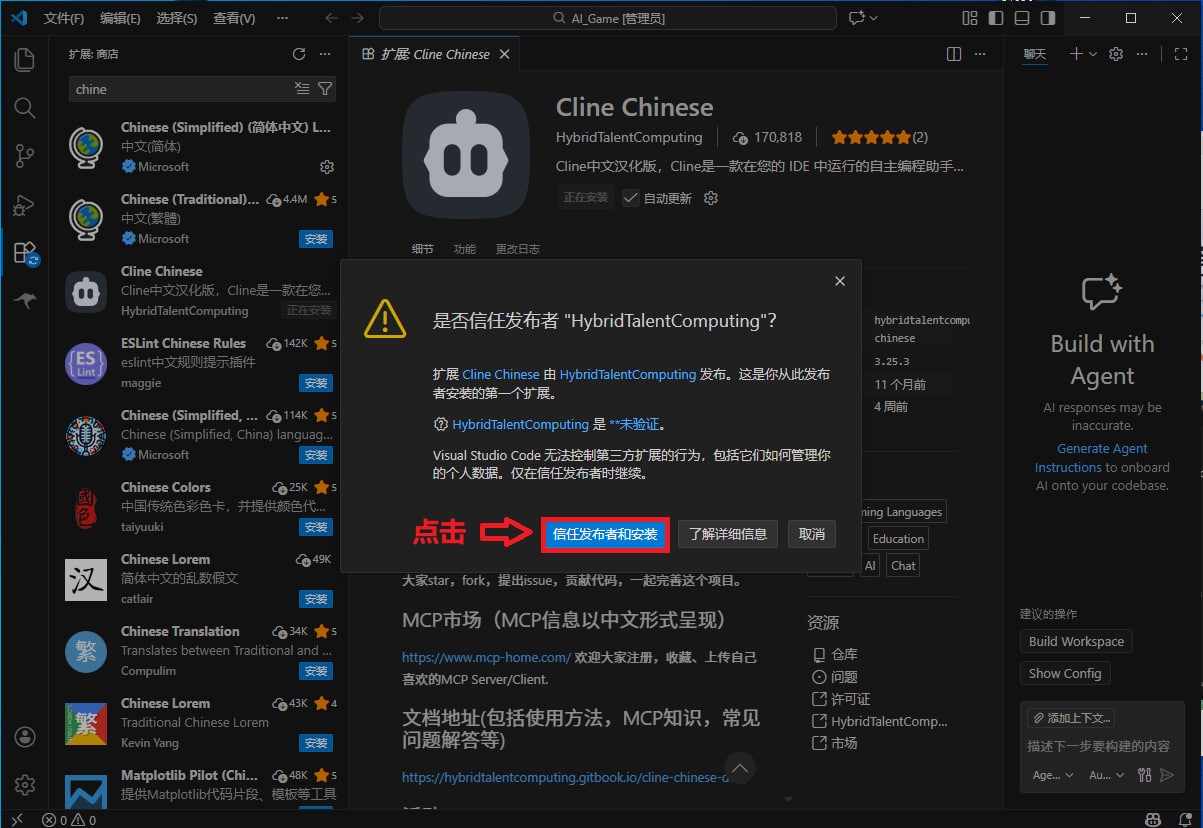
关键配置 (最重要的一步)
安装好后,左侧侧边栏会出现一个这样的小图标
- 先点击roo code
- 然后点击跳过
- 不使用账户
- 最后点击上方小齿轮
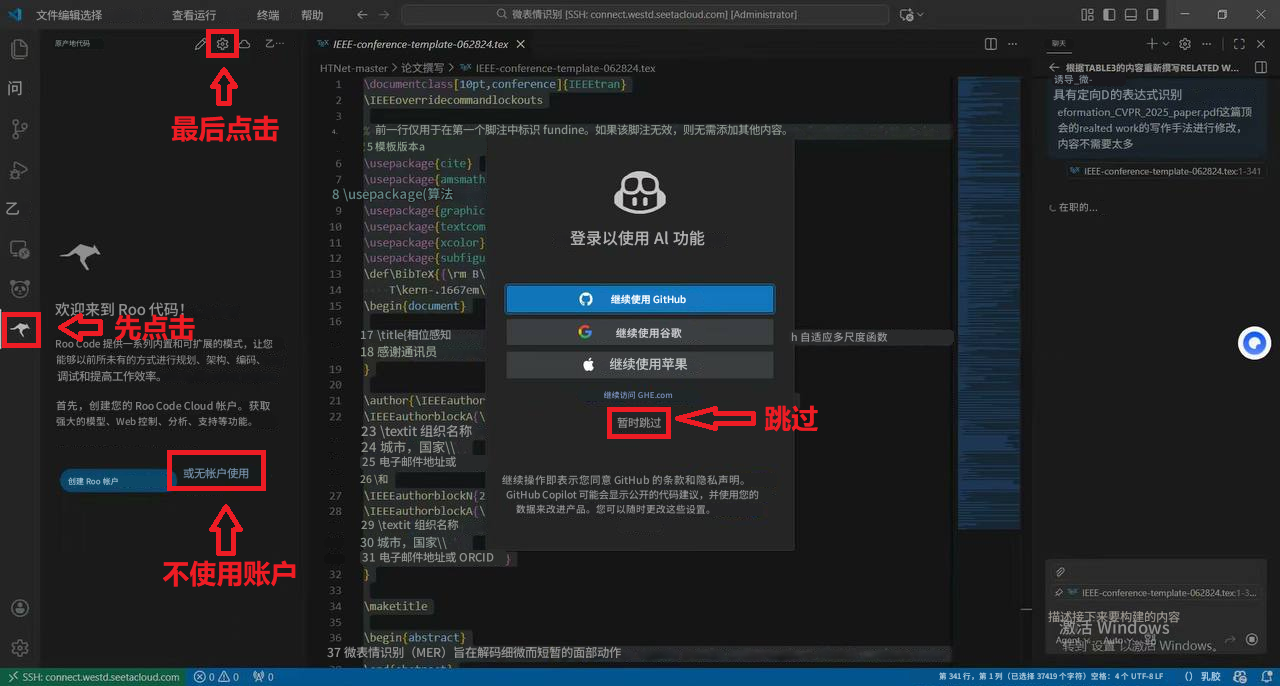
请严格按照以下步骤填写
API提供商:选择OpenAl Compatible
API Key (密钥):粘贴你令牌领取教程的那串 sk- 开头的密钥(令牌)
勾选使用自定义基础URL:
然后填入我们给你的URL:https://hxhx.xyz
最后是模型ID:模型选择很重要,请跳转到共用内容中自行选择
填完之后点击上方保存,然后返回
测试验证是否配置成功
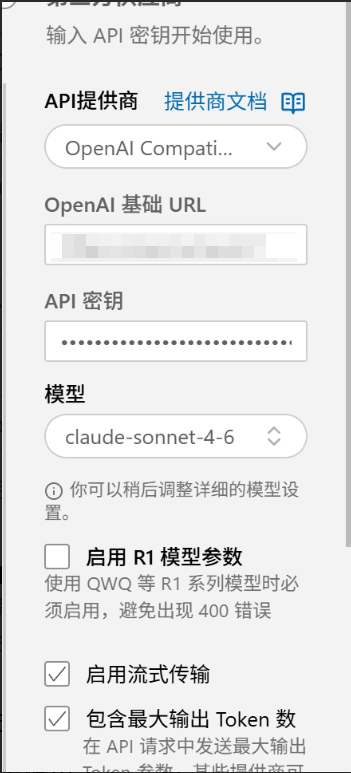
基础URL一栏改为https://hxhx.xyz
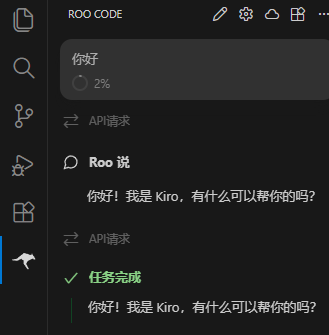
点击完成之后返回聊天栏可以发送你好测试一下
提供客户端名称、模型、错误码、时间和请求 ID。截图请遮住 API Key。